♛Hacker_Evollution_Tecnológica♛
Google-Translate-ChineseGoogle-Translate-Portuguese to FrenchGoogle-Translate-Portuguese to GermanGoogle-Translate-Portuguese to ItalianGoogle-Translate-Portuguese to JapaneseGoogle-Translate-Portuguese to EnglishGoogle-Translate-Portuguese to Spanish

Seja um Postador <>Hacker-Evollution<>

Mande Comentário no seguinte link>clicke aqui>
1. Nome Completo :
2. Idade :
3. MSN :
4. Tem Site? Qual? :
5. Você vai postar o que? :
6. Qual sua experiência com Sites? :
7. Porque quer ser Postador do Hacker-Evollution? :
Importante : Iremos escolher apenas 3 Postadores!

Porta 666


"Navegue" pelo HD de seu amigo com a facilidade de um comando DOS!
É muito fácil, você só precisa ter um amigo babaca que tenha um PC e um MODEM. Você vai precisar do programa Aabout (www.dolphinsys.com). O seu amigo também tem que tê-lo (Invente uma desculpa pra ele dizendo que o programa protege o computador).

Procedimento:
Vocês dois tem que estar conectados.Você deve pelo ICQ ou por chat conectar o seu amigo e também os dois tem que executar o programa Aabout (reforce a desculpa). Fique distraindo -o um pouco pelo chat ou ICQ para ele não desconfiar.
Entre no programa de telnet do windows (C:\windows\telnet.exe). Vá ao menu conectar-sistema remoto. Vai aparecer uma tela para o login. Como host, coloque o IP dinâmico do cara (tente achá-lo por ICQ, CHAT e cia.) e como porta, digite 666. Clique em conectar. No login, digite a palavra gr! (é GR com o ponto de exclamação, certo, é GR! e não GR)
Agora aparece um PROMPT, no qual você tem controle total sobre o PC do cara. Use os comandos do DOS. Você pode digitar desde um inofensivo DIR até um "da hora" FORMAT C:\ hê! hê! hê!. Agora você pode zuar o AUTOEXEC.BAT do cara, colocar um vírus de macro no Word e muitas outras coisas que a sua imaginação mandar!!!

[ARTIGO] BitSnoop "O mais novo site de torrent"

Sabe quando você deseja baixar determinado arquivo e não consegue encontrá-lo em lugar algum, nem mesmo em conhecidos sites de torrent? Então não perca tempo e procure no BitSnoop, pois ele possui quase dois milhões de arquivos torrent disponíveis em seu servidor, os quais juntos somam aproximadamente 50 GB em arquivos de extensão TORRENT e mais de 1.500 TB em arquivos propriamente ditos!

Além da grande probabilidade de encontrar o que você procura, o BitSnoop oferece um serviço bastante limpo: não exibe propagandas irritantes ou invasivas, todos os arquivos torrent estão armazenados no servidor do site (nada de redirecionamentos!) e, ao contrário do que seria de se esperar, a busca pelos arquivos é efetuada de maneira extremamente rápida!

E também, fora a grande quantidade de resultados, ao acessar o link de um arquivo é possível verificar a partir de onde os “seeders” mandam os arquivos, assim como a quantidade de usuários baixando aquele arquivo, comentários feitos sobre ele, e ainda, a lista de tudo aquilo a ser baixado após a execução do arquivo torrent. “Everything” (tudo), “Video”, “Audio”, “Games”, “Software” e “Other” (outros).
"Oq vc está esperando, tem um dos melhores sites de torrent esperando por vc"

[ARTIGO]Photoshop Online


O Photoshop.com reúne em um único aplicativo online as principais ferramentas de edição básica do Photoshop e diversas características de organização e compartilhamento de imagens.

Integrado com ferramentas como o Flickr, o Facebook e Picasa, a suíte online da Adobe oferece várias funcionalidades. Desde correções básicas como o ajuste de cor, níveis e exposição passando por retoques finos até chegar em edições divertidas das imagens carregadas para o site, tudo isso é possível.

A utilização do Photoshop.com é simples, com menus claros e uma interface bem diferente da esperada. Até por ter o nome Photoshop, imagina-se que o aplicativo online seria parecido com seu parente instalado, mas não é isso que acontece.


Depois de escolher – seja na biblioteca de imagens carregadas ou nos serviços sincronizados – a imagem que você quer alterar, clique no botão Edit na barra inferior da tela. O painel de edição irá ocupar o lugar da barra de biblioteca, mostrando as ferramentas disponíveis para uso. Praticamente todas as ferramentas são aplicadas através de miniaturas de visualização, para você ver o efeito de cada alteração antes de aplicá-la.
Após terminar a edição, a versão final pode ser salva substituindo o original clicando em Finish. Para salvar a versão final sem perder o original, terminada a manipulação, salve uma cópia - através do comando Save Copy - da imagem, e depois disso clique em Reset, que irá levar a imagem de volta ao original, para só então clicar em Finish.
Um cuidado deve ser tomado neste passo. Caso você esteja editando uma imagem do Flickr ou de qualquer outro site e não uma localizada na sua galeria do Photoshop.com, ao salvar a imagem no botão Finish, ela substituirá o original existente no site, e não há maneira de salvá-la diretamente para sua biblioteca. Para poder alterar a imagem sem arriscar o original do site, é necessário transferi-la para a biblioteca antes de começar a edição, arrastando-a para o link All Photos.

Existem também outras possibilidades dentro do Photoshop.com, como enviar as fotos por email, ligá-las a um site através de códigos HTML através do comando Link ou publicar um álbum público para a comunidade de usuários do serviço no botão Publish.
A edição de metadados também é possível, com a capacidade de adicionar descrições e tags às imagens a partir da biblioteca.
  Click Aqui Para Acessar o Site

[ARTIGO] Pixton - Crie Suas Tirinhas na Web

Entre no mundo dos artista de desenho e tirinhas

Pixton.com é um site onde você desenvolve sua total criativadade para muitos objetivos no mundo dos desenhos.
Em Pixton.com você tambem tem varios tipos de modos para montar sua história

Modo Clássico (Modo onde você cria um retrado animado com balões e tudo etc...)

Modo Domingo Funny (Modo onde você cria uma tirinha engraçada de apenas duas linhas)

Modo HQ Normal (Modo onde você cria uma grande história "GRANDE MESMO")

Modo HQ Rápida (Modo onde você cria apenas um quadro com balões, objetos e etc...)

Modo Formato Grande (Modo onde você cria um quadro gigante, ideal para blusas e cartaz)

Modo Pixture (Esse modo você cria uma foto de perfil, ideal para "Orkut, Msn, Twitter,etc...")


Ou seja o Pixton.com tem muitas e muitas funções para você se divertir e aumentar a sua criatividade.


                                                                         Click na imagem acima para acessar o site

faça qualquer windows dizer a senha do usuario


Faça o Windows dizer qual a senha.


1º Passo: Iniciar Executar

2º Passo:CMD

3º Passo: net (user nome_do_usuário_q_vc_esta_logado) /random

Logo após irá aparecer uma tela ira falar uma senha mais esta senha não é a carreta;
Vejam que ele disse que a senha é:

ApRChU6b

na verdade ela não é a senha original , mas se você ir e contas de usuario e remover a senha ele irá pedir a senha do user

Então é você somente colocar ApRChU6b

que a senha será resetada...Pronto só se divertir

tutorial como invadir camera pelo google


digite este código no google como está: inurl:view/index.shtml
                 Várias câmeras espalhadas pelo mundo todo!


Como Esconder Arquivo Dentro De Foto Windows 7 Pt2


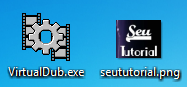
1. Mova o(s) arquivo(s) e a foto para a área de Trabalho do computador. Informo que pode ser mais de um arquivo e de qualquer tipo, seja um vídeo, um .exe, uma .dll, e etc.


esconder arquivo dentro imagem

2. Clique com o direito do mouse sobre o arquivo e selecione Adicionar para o arquivo. Na janela do WinRAR dê um nome para seu arquivo e clique em OK para comprimi-lo. Se for mais de um arquivo faça isso diretamente pela interface do WinRAR.

esconder arquivo dentro foto

colocar arquivo dentro imagem

3. Após isto, vá ao Menu Iniciar e procure pelo Prompt de Comando. Ao encontrá-lo execute-o (quem usa Windows 7 e Vista deve clicar com o direito e executar como administrador).

camuflar arquivo imagem

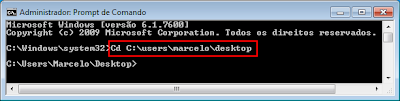
4. Agora você deverá direcionar o Prompt para o seu desktop, afinal, os arquivos estão lá. Para isso, use o comando do seu respectivo sistema operacional abaixo e tecle ENTER.

CD desktop <- use="" este="" comando="" se="" voc="" est="" utilizando="" windows="" xp="" span="">
CD C:usersseu usernamedesktop <- use="" este="" comando="" se="" est="" usando="" windows="" vista="" ou="" 7="" span="">

OBS: Altere "seu username" pelo seu nome de usuário da máquina.

arquivo dentro imagem prompt windows

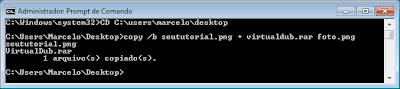
5. Copie este comando de junção abaixo. Vá no prompt, clique com o direito no meio da tela dele e selecione a opção Colar.

copy /b nomedafoto.jpg + arquivo.rar qualquernome.jpg

<> Altere o texto em negrito pelo nome da sua imagem e da extensão presente nela.
<> Altere o texto em vermelho pelo nome do seu arquivo (sem tirar o .rar)
<> Altere o texto em azul pelo nome que a imagem de saída terá (sem alterar a extensão). Este será o nome da imagem que esconderá seu arquivo.

Lembrando que extensão da foto normal e o da foto de saída devem ser os mesmos.

Exemplo:

Eu utilizei uma foto chamada "seututorial.png" e o arquivo "VirtualDub.rar"... configurei para que a imagem de saída chamasse foto.png.

exe dentro jpg prompt

6. Pressione ENTER e veja se aparecerá a mensagem dizendo que o arquivo foi copiado.

esconder programa dentro jpg ms-dos

Agora vá ao desktop e veja a imagem de saída, a qual contém seu arquivo embutido. Abra-a e observe cada detalhe, você não notará diferença alguma, a não ser o tamanho da foto que agora terá o tamanho do arquivo que fora embutido.
Como Abrir Meu Arquivo Escondido

1. Se mais tarde optar por abrir o arquivo, basta executar a foto com o WinRAR.

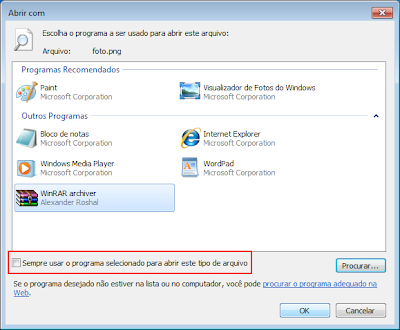
2. Clique com o direito do mouse sobre a foto e escolha Abrir com > Escolher programa padrão.

como colocar arquivo dentro de foto 2012

3. Clique no botão Procurar, vá até o direitório de instalação do WinRAR e selecione o arquivo WinRAR.exe.

C:Program FilesWinRARWinRAR.exe
ou
C:Arquivos de ProgramasWinRARWinRAR.exe

4. Quando o WinRAR for adicionado à lista, desmarque a opção "Sempre usar o programa[...]" e dê um OK.

como esconder arquivos em fotos 2012

Observe que abrirá uma pasta rar com o seu arquivo dentro.

Sempre que quiser abrir o arquivo depois disso, é só fazer o mesmo, mas dessa vez clique com o direito sobre a foto e escolha Abrir com > WinRAR.
OBS:este procedimento vc terá que realiza-ló no desktop na area de trabalho pois se não não irá dár certo. >hacker evollution<