♛Hacker_Evollution_Tecnológica♛
Google-Translate-ChineseGoogle-Translate-Portuguese to FrenchGoogle-Translate-Portuguese to GermanGoogle-Translate-Portuguese to ItalianGoogle-Translate-Portuguese to JapaneseGoogle-Translate-Portuguese to EnglishGoogle-Translate-Portuguese to Spanish

Seja um Postador <>Hacker-Evollution<>

Mande Comentário no seguinte link>clicke aqui>
1. Nome Completo :
2. Idade :
3. MSN :
4. Tem Site? Qual? :
5. Você vai postar o que? :
6. Qual sua experiência com Sites? :
7. Porque quer ser Postador do Hacker-Evollution? :
Importante : Iremos escolher apenas 3 Postadores!

Voltemos!

Ai galera, desculpa não atender uns pedidos ai, mas eu tava fazendo uns cursos e não deu tempo, mas agora voltei, to atendendo todos os pedidos q fazerem. Espero ajudar quem precisa.
Melhor site de conteúdos.

Como funcionam as infecções por applets Java

O que são

Um java applet é um programa desenvolvido na linguagem Java que pode ser incluído em páginas de internet na criação de aplicações para a web. Quando um navegador (que possua a tecnologia Java) recebe um applet em Java, o plug-in do Java do navegador irá transferi-lo para o sistema, sendo executado pela Máquina Virtual Java (JVM, componente do Java Runtime Environment).
Os applets em Java são incluidos nos navegadores utilizando a tag <APPLET>, podendo este ser complementado por argumentos.
Para a aplicação na Web, os applets carregam arquivos com a extensão .jar. Esta extensão indica uma compressão de vários arquivos em um só (como arquivos .Zip). Isso se deve ao fato de que os applets normalmente necessitam de vários arquivos para sua execução (arquivos .class, imagens, assinaturas digitais, etc). No caso da tag <APPLET>, o argumento “code=” especifica qual aplicação dentro do arquivo .Jar será executado no navegador.
A tecnologia Java (da Sun) pode ser comparada aos ActiveX (da Microsoft), com a vantagem daquela poder rodar em vários sistemas operacionais (multiplataforma), inclusive dispositivos como Handhelds, celulares e outros.

Como funciona o ataque

Applets em Java não podem ter acesso total à máquina de quem os executam devido a proteção de um Sandbox do Java. Porém, é possível que um applet em Java tenha acesso privilegiado ao sistema por duas maneiras:
  1. Utilização de certificados digitais
    Quando é incluida, dentro do arquivo .jar, um certificado digital forjado, induzindo a vítima a aceitar o certificado e, consequentemente, executar o código malicioso.
  2. Exploração de falha no Ambiente de Execução Java (JRE)
    Quando é encontrado algum exploit no JRE que permita passar pela proteção do Sandbox do Java.
A técnica de utilização de applets em Java para disseminação de malwares não é nova, tendo o seu conhecimento em 2000 com a prova-de-conceito Brown Orifice. Atualmente, bankers brasileiros estão utilizando esta técnica.

Como proteger deste tipo de ataque

Para evitar que os applets em Java sejam executados automaticamente, é necessário desabilitá-los no navegador:
  • Internet Explorer 8
    Menu Ferramentas > Opções da Internet > aba Segurança > Personalizado > clicar em “Disable Java” na opção “Java VM”.
  • Mozilla Firefox
    Menu Ferarmentas > Opções > Conteúdo > Desmarcar “Permitir Java”
  • Opera
    Menu Arquivo > Preferências Rápidas > Desmarcar “Habilitar Java”
OBS.: Applets em Java dependem de que o JRE esteja instalado no computador para serem executados.

O Arquivo HOSTS

O que é?

O arquivo HOSTS é um arquivo especial do sistema operacional. Ele é capaz de forçar a resolução de certos nomes (ou sites na Internet) para endereços IP específicos. Dessa forma, você pode bloquear sites, fazer com que um endereço entre em uma página diferente, entre outras coisas.
Arquivos HOSTS são usados tanto para objetivos maliciosos como para melhorar a vida do usuário na Internet.

Como surgiu

O arquivo HOSTS foi largamente utilizado na época da antiga ARPAnet, a antecessora
da Internet. O arquivo HOSTS era utlizado pois não haviam servidores de
DNS para resolver os domínios, portanto eles colocavam um arquivo
HOSTS que possuía a referência dos nomes e IPs em cada computador conectado com a rede.

O arquivo HOSTS

O arquivo HOSTS ainda é utilizado. Praticamente todos os sistemas ainda possuem um arquivo HOSTS.

Localização

O arquivo HOSTS está em locais diferentes dependendo do sistema operacional. Veja uma tabela
com a localização dele nos sistemas mais comuns:
Windows 9x/ME %WINDIR%\hosts
Windows NT/200x/XP %WINDIR%\system32\drivers\etc\hosts
Netware SYS:ETC/HOSTS
Nota: %WINDIR% é uma variável e define a pasta do Windows.
O arquivo HOSTS é apenas HOSTS, sem possuir uma extensão no arquivo. Por este motivo
você parece indicar uma pasta, mas na verdade é apenas um arquivo sem extensão.

O Formato

Abra o arquivo HOSTS. Para fazer isso no Windows, clique em Iniciar » Executar. Digite notepad caminho, onde caminho é uma das localidades acima, dependendo do seu sistema.
Você pode deixar o caminho %WINDIR% mesmo, pois o Windows converte %WINDIR% automaticamente para o caminho da pasta do sistema.
O Bloco de Notas vai abrir com o arquivo HOSTS. Várias linhas devem iniciar com o caractere ‘#’. Essas linhas são comentários, ou seja, são ignoradas pelo sistema operacional ao ler o arquivo HOSTS. Você pode utilizar linhas que iniciam com # para fazer comentários, por exemplo:
# Arquivo hosts atualizado em 5 de Janeiro de 2005
Depois dos comentários, você tem algo como:
127.0.0.1 localhost
Isso converte o nome localhost para o IP 127.0.0.1, que é o seu próprio computador. As linhas no arquivo hosts possuem primeiro o IP e depois o nome. Eles devem estar separados por pelo menos um espaço.
No arquivo HOSTS cada linha deve ter apenas uma referência. Portanto posicione o cursor no final da linha e dê um enter para ir para a próxima linha. Agora cole o seguinte:
64.233.187.104 www.apple.com
Clique em Arquivo » Salvar. Abra uma nova janela do navegador e entre no site da Apple, ou clique aqui. Sim, você está no Google, pois o seu sistema não procurou pelo IP nos servidores DNS e sim utilizou a referência no arquivo HOSTS. Como 64.233.187.104 é o IP do Google, você foi parar lá.
Apague a linha que você adicionou para poder acessar o site da Microsoft normalmente. Você deve ter entendido como funciona o arquivo HOSTS.

Bloqueando sites

Para bloquear sites é só você colocar uma referência com o IP 0.0.0.0, por exemplo:
0.0.0.0 google.com
Dessa forma você iria bloquear o site principal do Google (google.com). Porém, para bloquear o Google completamente, você precisaria de várias referências, como em:
#Inicia bloqueio do Google
0.0.0.0 google.com
0.0.0.0 www.google.com
0.0.0.0 google.com.br
0.0.0.0 www.google.com.br
Na Internet você pode encontrar vários arquivos HOSTS prontos que bloqueiam vários anúncios e dezenas de sites maliciosos e é possível que o endereço de bloqueio utilizado nesses HOSTS seja o 127.0.0.1 ao invés do 0.0.0.0. A diferença é que o bloqueio pode levar um pouco mais de tempo para ocorrer quando se usa o 127.0.0.1 e, se você tiver um servidor web instalado na máquina, todos os sites bloqueados serão redirecionados para ele. Se isso lhe causar problemas, você pode abrir o arquivo HOSTS baixado no Bloco de Notas e usar a função Substituir para trocar todos os 127.0.0.1 por 0.0.0.0.
Você pode encontrar links para arquivos HOSTS prontos no fim do artigo. Basta baixá-los e salvá-los no local correspondente ao seu sistema (tabela acima). Se o arquivo HOSTS estiver com a extensão .TXT, lembre-se de retirá-la, pois o arquvio HOSTS não possui extensão.

Lentidão causada pelo HOSTS

Se o arquivo HOSTS ficar muito grande é possível que o seu sistema fique muito lento. Para resolver este problema, no Windows NT/2000/XP, clique em Iniciar » Executar, digite services.msc e clique em OK. Procure o serviço Cliente DNS. Clique com o botão direito nele e em Propriedades. Clique em Parar e então troque o Tipo de Inicialização para Desativado.

Arquivos HOSTS infectados

Se você abrir um arquivo HOSTS e vir várias entradas onde constam sites de antivírus, por exemplo:
0.0.0.0 symantec.com
127.0.0.1 grisoft.com
192.168.0.1 mcafee.com
Você provavelmente possui um trojan no seu sistema. Atualize o seu antivírus e faça uma checagem. Se você não conseguir atualizá-lo, o problema pode ser exatamente o bloqueio do HOSTS; nesse caso, limpe o arquivo HOSTS (deixando apenas a entrada do localhost) e tente novamente.
Outro uso malicioso do HOSTS é o redirecionamento de sites (como por exemplo, bancos) para servidores de terceiros. Isso significa alguém pode clonar a página de um banco, hospedá-la em um servidor diferente e depois espalhar um código malicioso simples que apenas altera o arquivo hosts para forçar o computador a visitar o servidor malicioso ao invés do site verdadeiro do banco. O dono deste servidor pode roubar os dados enviados pelos usuários infectados do banco que acham que estão no site verdadeiro.
Qualquer entrada que menciona sites de bancos pode ser removida sem probl
emas. Alguns programas de proteção dos bancos criam entradas no hosts para que o site do banco não possa ser redirecionado, mas mesmo se você apagá-la isso não deve causar problemas.

Noçoes Basicas sobre o gerenciador de tarefas do Windows

O que é

O Gerenciador de Tarefas é um programa que permite ao usuário ter maiores informações e controle sobre o que roda no seu computador.
Ele dá informações valiosas como o uso de RAM, memória paginada, entre outros.

Executando o Gerenciador

O jeito mais fácil de rodar o Gerenciador de Tarefas é apertando e segurando CTRL e SHIFT enquanto se aperta ESC: igual ao CTRL-ALT-DEL, mas CTRL-SHIFT-ESC.
No Windows XP, CTRL-ALT-DEL também funciona dependendo da configuração, mas isso é apenas para os usuários que vieram do Windows 98/ME — o jeito mais comum e rápido em todos os sistemas NT (NT/2000/XP/2003) é com o CTRL-SHIFT-ESc.

Terminar um processo

Você pode terminar processos usando o Gerenciador de Tarefas. Isso é útil em várias situações. Por exemplo, fechar um vírus ou então terminar um processo que está travando o computador.
  1. Rode o Gerenciador de Tarefas
  2. Clique na aba “Processos”
  3. Procure o nome do processo na coluna mais para a esquerda
  4. Clique com o botão direito no nome do processo e então clique em “Finalizar processo”
    Screenshot
    Nota: Alguns processos não podem ser terminados devido ao fato de que pertencem ao sistema. Terminar esses processos pode causar reinicialização em 60 segundos.

Ativando/Desativando o Gerenciador de Tarefas

Via Registro

É possível ativar/desativar o Gerenciador de Tarefas através de uma chave no Registro:
  • [HKCU\Software\Microsoft\Windows\CurrentVersion\Policies\System]
    DisableTaskMgr
O valor de DisableTaskMgr (que deve ser um valor DWORD) define se o Gerenciador de Tarefas deve ser habilitado ou desabilitado. Se o valor de DisableTaskMgr for 1, não será possível executar o Gerenciador de Tarefas. Se 0 [zero] (ou a chave não existir), o Gerenciador de Tarefas poderá ser executado normalmente.

Via Diretiva de Grupo

Para Windows XP Pro e Windows 2000 é possível desabilitar o Gerenciador de Tarefas através de uma interface gráfica nas diretivas de grupo. Para acessá-la, clique em Iniciar -> Executar, digite “gpedit.msc” e clique em OK.
  • No Windows 2000: Configurações do Usuário -> Modelos Administrativos -> Sistemas -> Logon/Logoff. No painel direito você poderá ver a opção “Desativar Gerenciador de Tarefas”.
  • No Windows XP: Configurações do Usuário -> Modelos Administrativos -> Sistemas -> Opções de Ctrl+Alt+Del. No painel direito você poderá ver a opção “Remover Gerenciador de Tarefas”.
Configurando as diretivas acima para “Ativado” (ou colocando a chave no registro para o valor 1), o Gerenciador de Tarefas será desabilitado e você receberá a mensagem de que o Gerenciador de Tarefas foi desativado pelo administrador.

O Processo svchost.exe

O svchost.exe é um serviço capaz de hospedar outros serviços. Basicamente ele roda vários processos (um ‘grupo’), porém só um nome aparecerá listado. Ele pode, por outro lado, carregar vários grupos, o que resultará em vários svchost.exe na lista de processos, o que é um caso extremamente comum.
Nos serviços (services.msc) se você encontrar algum serviço que se inicia através do arquivo svchost.exe, você pode verificar o ‘Nome do serviço’ (que é diferente do ‘Nome para exibição’). Para verificar o verdadeiro arquivo carregado pelo svchost, você precisa ir até a seguinte chave no registro
O registro do Windows é onde o Windows guarda seus “segredos”: praticamente tudo que você faz no Windows tem um valor no registro. Por exemplo, suas configurações de pasta, do Internet Explorer e do Outlook Express. O registro é tipo um “banco de dados” onde o Windows guarda várias informações sobre o sistema e aplicativos.
Este documento só cobrirá o que você precisa saber para ler os outros documentos que dependem do regedit, um programa incluído no Windows para manipular o registro.

Rodando o Regedit

Para rodar o regedit, o editor do registro, siga esses passos:
  1. Clique em Iniciar -> Executar
  2. Digite regedit na caixa de texto
  3. Clique em OK

Entendendo o necessário

Agora você vai ver uma tela onde no lado esquerdo você vê uma árvore de pastas como o explorer do Windows. No lado direito você vai ver o conteúdo das “pastas”.
As pastas pai são:
  • HKEY_CLASSES_ROOT
  • HKEY_CURRENT_USER
  • HKEY_LOCAL_MACHINE
  • HKEY_USERS
  • HKEY_CURRENT_CONFIG
  • HKEY_DYN_DATA
Essas pastas pai podem ser abreviadas. Por exemplo, HKLM significará HKEY_LOCAL_MACHINE enquanto HKCU será HKEY_CURRENT_USER.
Entenda também que “pasta” na verdade é uma chave e que o conteúdo das pastas são as propriedades com os seus
valores.

Entendendo os caminhos

Se alguém lhe der o caminho:
[HKLM\Software\Microsoft\Windows\CurrentVersion\Run]
prop
Você deve abrir o HKEY_LOCAL_MACHINE, então a pasta Software, Microsoft, Windows, CurrentVersion e então a pasta Run. O prop se trata de uma das propriedades que vão aparecer no lado direito.
Se um tutorial lhe pedir para deletar a chave dita acima, você deletaria a propriedade de nome “prop” no painel direito enquanto você está na pasta (ou chave) Run. Você pode fazer isso clicando com o botão direito e então Excluir.
Você também pode dar um duplo clique nas propriedades para modificar o seu valor.

Fazendo Backup do Registro

Backup é uma Cópia de Segurança. Se algo der errado, você pode recuperar essa cópia para que tudo volte ao normal.
Para fazer isso, abra o regedit e clique em
Registro -> Exportar Arquivo do Registro. Marque a caixa
Tudo. Escolha um nome para o arquivo (igual como você faria para um arquivo do bloco de notas ou Microsoft Word) e clica em Salvar. Pode levar alguns minutos para terminar tudo.

Recuperando o backup

Para recuperar o backup criado, clique em Registro -> Importar Arquivo do Registro e selecione o arquivo criado anteriormente. Só faça isso se realmente houve um problema com o registro!

A importância do registro

O registro é uma das partes cruciais do Windows. Se você modifcar propriedades colocando nelas valores incorretos você pode fazer com que o seu Windows não inicie corretamente.
Portanto, tome cuidado ao fazer qualquer modificação no Registro do Windows. Na dúvida, faça sempre uma cópia de segurança.

  • [HKLM\SYSTEM\CurrentControlSet\Services\{nome_do_serviço}\Parameters]
    “ServiceDll”
Onde {nome_do_serviço} é o nome que você viu no Services.msc.
http://www.linhadefensiva.org/imagens/docs/svchost/1.pngNessa screenshot vemos a verificação do arquivo carregado pelo svchost.exe quando o serviço do Windows “Chama de Procedimento Remoto” for iniciado. Note que este serviço é crucial para o Windows e você não deve tentar removê-lo. Trojans podem utilizar o svchost.exe da mesma forma (e alguns dos piores fazem isso), porém é necessário esta verificação manual na chave para sabermos qual o verdadeiro culpado, já que o svchost.exe é um arquivo de sistema e não pode ser apagado. Se você encontrar um serviço ruim, utilize a opção “Delete NT Service” do HijackThis e coloque o “Nome do Serviço” para apagá-lo.

Outras formas para obter o nome do serviço

No Windows XP é possível descobrir todos os serviços que o svchost.exe roda através do comando tasklist /svc.
http://www.linhadefensiva.org/imagens/docs/svchost/2.pngNessa outra screenshot podemos ver o tasklist em execução. Ao lado do svchost.exe vemos todos os serviços que ele está rodando. Para saber quais os arquivos que se referem a cada um dos serviços é necessário utilizar o método via registro descrito acima.

Outras cópias do arquivo

Note que existem cópias falsas do svchost.exe. A verdadeira que será usada pelo Windows fica na pasta System32.
Mas você pode ter outras cópias legítimas do svchost.exe no sistema. Quando você instala um Service Pack, por exemplo, o Windows faz backup do svchost.exe. Dessa forma, você teria um svchost.exe nas seguintes pastas:
  • C:\WINDOWS\system32\svchost.exe
    Cópia do svchost.exe real utilizada pelo sistema
  • C:\WINDOWS\$NtServicePackUninstall$\svchost.exe
    Backup do Service Pack
  • C:\WINDOWS\ServicePackFiles\i386\svchost.exe
    Cópia temporária da instalação do Service Pack
  • C:\WINNT\system32\dllcache\svchost.exe
    Cópia de segurança do svchost caso algo acontença com o verdadeiro
Todos estes svchost.exe são legítimos. Os falsos são geralmente encontrados na pasta Windows ou na pasta System (e não System32). Na dúvida, utilize seu antivírus para scanear o arquivo e veja as propriedades do arquivo ou procure ajuda, mas não apague o arquivo sem ter certeza de que ele é malicioso.

Tutorial Kaspersky Rescue Disk 10

Como todos sabem, é fundamental ter um antivirus protegendo nosso computador em tempo real, e para fazer scans periodicamente. Porém, nenhum antivirus é 100% - cada um pode detectar uma ameaça diferente.
Contudo, fazer um scan com o antivirus em um sistema ativo e carregado, pode ser menos eficaz do que fazer com o sistema inativo. Pois as chances de o antivirus detectar um arquivo malicioso num sistema ainda não carregado é muito maior, afinal, o vírus não estará carregado na memória. O que facilita a sua identificação.
Mas antivirus normal não consegue fazer este tipo de verificação. É aí que entra os conhecidos Rescue Disk (Disco de Recuperação). Este tipo de disco é utilizado para realizar scans antes do sistema iniciar, ou seja, antes do boot do computador. Através de um CD, DVD, pen drive, ou qualquer outro dispositivo USB, é possível fazer este tipo de verificação.
Muitos fornecedores de antivirus oferecem uma solução Rescue Disk de seus produtos. Hoje iremos ver como se utiliza o Kaspersky Rescue Disk 2010 em Português (BR) - a mais nova versão do antivirus.

Como Utilizar o Kaspersky Rescue Disk 10

1. Antes de mais nada, você deve ter uma mídia (CD, DVD, pen drive) disponível e virgem para gravar a imagem ISO do disco de recuperação.
2. Baixe o arquivo ISO da Kaspersky e salve em seu desktop. Se você for utilizar um aparelho USB, baixe o arquivo a partir deste link e copie-o para o dispositivo.
3. Grave a imagem ISO no CD ou DVD. Leia um tutorial sobre como gravar uma imagem com o Active ISO Burner.
4. Após gravar, insira a mídia no drive do computador e reinicie a máquina para realizar o boot através da mídia.
OBS: é importante lembrar que o BIOS de seu computador deve estar setado para dar o boot pelo CD-ROM. Cada placa-mãe possui um tipo de configuração. A princípio, para acessar o BIOS basta segurar a tecla Delete quando o PC estiver começando a carregar.
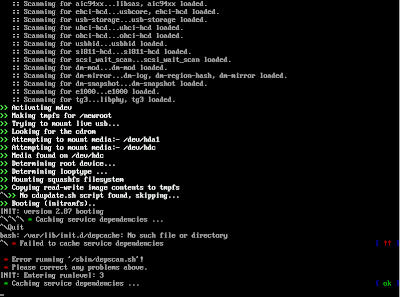
5. Depois de dar o boot com o disco de recuperação, aparecerá a interface do Kaspersky, com uma contagem de 10 segundos. Pressione rapidamente a tecla Enter.

kaspersky-rescue-disk
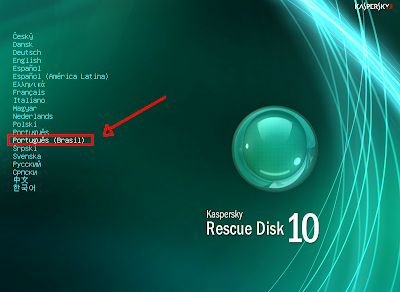
6. Selecione o idioma Português (Brasil) e tecle Enter novamente.

kaspersky-rescue-disk-10
7. Na próxima tela, selecione a opção Kaspersky Rescue Disk. Modo Gráfico.

kaspersky-rescue-disk-2010
8. Aguarde o antivirus verificar todos os drivers e dispositivos essenciais.

como-usar-kaspersky-rescue-disk
como-gravar-kaspersky-rescue-disk
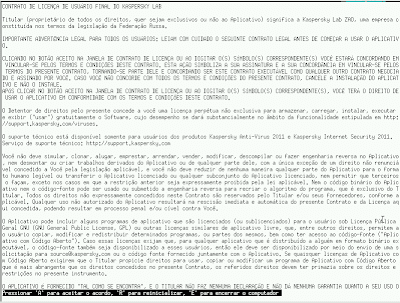
9. Logo após a verificação, surgirá a tela de contrato para a utilização do produto. Pressione a tecla "A" do teclado para aceitar.

fazer-scan-kaspersky-rescue-disk-10
10. Espere a solução instalar os dispositivos, ficheiros necessários e configurar a rede para receber as atualizações.

instalar-kaspersky-rescue-disk-10
11. Finalmente, o painel principal do Kaspersky Rescue Disk 10 aparecerá. Primeiramente, clique na aba Atualizações e clique em Iniciar atualização.


Aguarde o antivirus atualizar o banco de dados com novas assinaturas de ameaças.

12. Após a atualização,clique no botão superior direito chamado Configurações. Mova a seta do nível de segurança para cima, e clique no botão Configurações ao lado direito.


13. Clique na aba Adicional e mova a seta para a direita, para ficar em Verificação profunda. Clique em OK depois.


14. Voltando à janela de Configurações, abaixo em Ação você poderá selecionar o tipo de ação que o Kaspersky fará se algum malware for identificado no decorrer do scan.


Por padrão a opção de remover automaticamente vem selecionada.

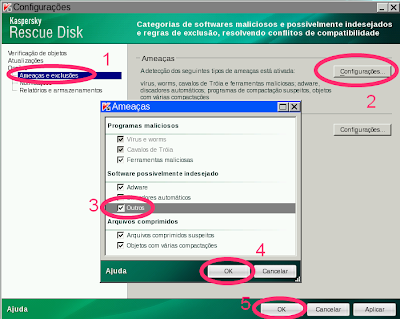
15. Agora clique na guia Ameaças e exclusões à esquerda, clique no botão Configurações e marque a opção Outros. Dê um OK nas duas janelas para concluir.

disco-de-recuperacao-kaspersky
16. Voltando na aba Verificação de objetos, selecione todos os itens para a verificação e clique no botão Iniciar verificação de objetos, para dar início ao scan.


O scan pode demorar, pois a verificação é bem minuciosa. É preciso ter paciência. Mantenha o PC ligado.

configurar-kaspersky-rescue-disk
Se você deixar de utilizar o PC durante o scan, a tela ficará preta. Mas basta mover o mouse para que a tela do disco de recuperação retorne ao normal.
17. Se algum vírus for sendo encontrado pelo Kaspersky Rescue Disk, vai depender do tipo de ação que você escolheu na configuração inicial. Se você decidiu marcar a opção de perguntar, uma solicitação de ação surgirá para você. Onde você terá de escolher entre desinfectar (delete) a ameaça, pulá-la (skip), ou movê-la para a quarentena. Selecione a opção desejada.
Se escolheu a opção de remover automaticamente, os vírus serão excluídos sem seu consentimento.
Eu poderia recomendar que você removesse as ameaças identificadas. Mas pode haver um falso positivo - quando o antivirus acusa erroneamente um arquivo legítimo como vírus. Portanto, deixo a mercê de vocês nessa parte.
18. Para ver o relatório do scan, ao término dele, clique em Relatório na parte superior a tela.
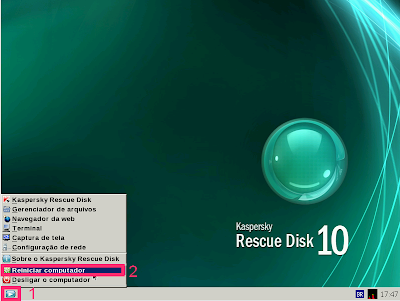
19. Para finalizar o procedimento com o Kaspersky Rescue Disk, clique no menuzinho ao lado esquerdo da barra de tarefas e selecione Reiniciar o computador. Clique em Sim logo depois.

boot-com-o-kaspersky-rescue-disk-10
como-utilizar-kaspersky-rescue-disk-2010
Retire o CD do drive do computador depois de ele finalizar os dispositivos, para que a interface do Kaspersky não apareça novamente.

Evitando vírus no Pen Drive

 
1º abra o Windows explorer e clique com o botão direito do mouse sobre a letra q corresponde ao seu pen drive

2º escolha a opção formatar e marque a opção formatação rápida no pen drive infectado;

3º clique em iniciar executar e digite : convert F: /fs:ntfs
Lembrando q F: seria a letra do seu pen drive, então substitua pela letra q corresponde seu pen drive

5º crie uma pasta onde vai guardar seus arquivos

6º no menu ferramentas/opções de pasta… clique na aba modos de exibição e arraste a barrinha q tem no meio da janela até o final e desmarque a opção usar compartilhamento simples de arquivo e clique em ok;

7º volte ao seu pen drive e com o botão direito do mouse sobre a letra do seu pen drive e escolha a opção compartilhamento e segurança clique na aba segurança e remova todos os compartilhamentos existes, em seguida clique no botão adicionar vai abrir outra telinha digite todos e clique ok, daí vai voltar pra tela anterior, deixe selecionada somente a opção de permitir leitura;

7º no seu pen drive e clique com o botão direito do mouse sobre a pasta q vc criou dentro do pen drive e escolha a opção compartilhamento e segurança clique na aba segurança e selecione todas as opções de permitir e clique em ok;

8º clique novamente com o botão direito do mouse sobre a letra do seu pen drive e escolha a opção compartilhamento e segurança clique na aba segurança e remova todos os compartilhamentos existes, em seguida clique no botão adicionar vai abrir outra telinha digite todos e clique ok, daí vai voltar pra tela anterior, deixe selecionada somente a opção de permitir leitura;
Resumindo: O q vc acabou de fazer?
Vc pegou seu pen drive q era em fat32,
transformou pra sistema de arquivos NTFS, onde liberou a pasta q criou dentro do seu pen drive pra acesso total e bloqueou a raíz do seu pen drive pra somente leitura.
Fazendo isso impediu q qualquer coisa seja copiada pra raiz do seu pen drive, so pode ser copiado algum arquivo pra dentro da pasta criada no pen drive.
Como os vírus q atacam o pen drive comumente rodam diretamente na raíz do pen drive torna quase impossível um vírus se Auto copiar pra raiz do pen drive, pelas limitações q vc acabou de criar.