♛Hacker_Evollution_Tecnológica♛
Google-Translate-ChineseGoogle-Translate-Portuguese to FrenchGoogle-Translate-Portuguese to GermanGoogle-Translate-Portuguese to ItalianGoogle-Translate-Portuguese to JapaneseGoogle-Translate-Portuguese to EnglishGoogle-Translate-Portuguese to Spanish

Seja um Postador <>Hacker-Evollution<>

Mande Comentário no seguinte link>clicke aqui>
1. Nome Completo :
2. Idade :
3. MSN :
4. Tem Site? Qual? :
5. Você vai postar o que? :
6. Qual sua experiência com Sites? :
7. Porque quer ser Postador do Hacker-Evollution? :
Importante : Iremos escolher apenas 3 Postadores!

Tutorial Kaspersky Rescue Disk 10

Como todos sabem, é fundamental ter um antivirus protegendo nosso computador em tempo real, e para fazer scans periodicamente. Porém, nenhum antivirus é 100% - cada um pode detectar uma ameaça diferente.
Contudo, fazer um scan com o antivirus em um sistema ativo e carregado, pode ser menos eficaz do que fazer com o sistema inativo. Pois as chances de o antivirus detectar um arquivo malicioso num sistema ainda não carregado é muito maior, afinal, o vírus não estará carregado na memória. O que facilita a sua identificação.
Mas antivirus normal não consegue fazer este tipo de verificação. É aí que entra os conhecidos Rescue Disk (Disco de Recuperação). Este tipo de disco é utilizado para realizar scans antes do sistema iniciar, ou seja, antes do boot do computador. Através de um CD, DVD, pen drive, ou qualquer outro dispositivo USB, é possível fazer este tipo de verificação.
Muitos fornecedores de antivirus oferecem uma solução Rescue Disk de seus produtos. Hoje iremos ver como se utiliza o Kaspersky Rescue Disk 2010 em Português (BR) - a mais nova versão do antivirus.

Como Utilizar o Kaspersky Rescue Disk 10

1. Antes de mais nada, você deve ter uma mídia (CD, DVD, pen drive) disponível e virgem para gravar a imagem ISO do disco de recuperação.
2. Baixe o arquivo ISO da Kaspersky e salve em seu desktop. Se você for utilizar um aparelho USB, baixe o arquivo a partir deste link e copie-o para o dispositivo.
3. Grave a imagem ISO no CD ou DVD. Leia um tutorial sobre como gravar uma imagem com o Active ISO Burner.
4. Após gravar, insira a mídia no drive do computador e reinicie a máquina para realizar o boot através da mídia.
OBS: é importante lembrar que o BIOS de seu computador deve estar setado para dar o boot pelo CD-ROM. Cada placa-mãe possui um tipo de configuração. A princípio, para acessar o BIOS basta segurar a tecla Delete quando o PC estiver começando a carregar.
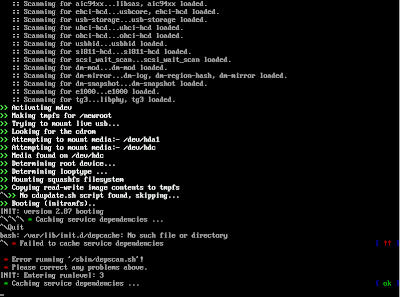
5. Depois de dar o boot com o disco de recuperação, aparecerá a interface do Kaspersky, com uma contagem de 10 segundos. Pressione rapidamente a tecla Enter.

kaspersky-rescue-disk
6. Selecione o idioma Português (Brasil) e tecle Enter novamente.
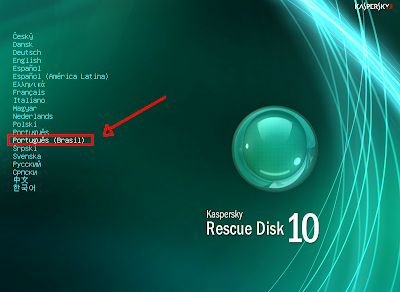
kaspersky-rescue-disk-10
7. Na próxima tela, selecione a opção Kaspersky Rescue Disk. Modo Gráfico.

kaspersky-rescue-disk-2010
8. Aguarde o antivirus verificar todos os drivers e dispositivos essenciais.

como-usar-kaspersky-rescue-disk
como-gravar-kaspersky-rescue-disk
9. Logo após a verificação, surgirá a tela de contrato para a utilização do produto. Pressione a tecla "A" do teclado para aceitar.
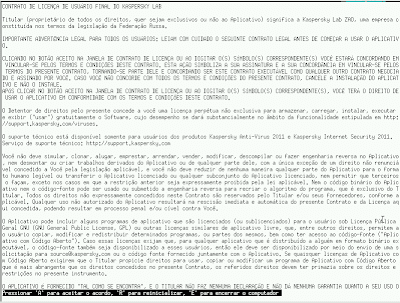
fazer-scan-kaspersky-rescue-disk-10
10. Espere a solução instalar os dispositivos, ficheiros necessários e configurar a rede para receber as atualizações.

instalar-kaspersky-rescue-disk-10
11. Finalmente, o painel principal do Kaspersky Rescue Disk 10 aparecerá. Primeiramente, clique na aba Atualizações e clique em Iniciar atualização.


Aguarde o antivirus atualizar o banco de dados com novas assinaturas de ameaças.

12. Após a atualização,clique no botão superior direito chamado Configurações. Mova a seta do nível de segurança para cima, e clique no botão Configurações ao lado direito.


13. Clique na aba Adicional e mova a seta para a direita, para ficar em Verificação profunda. Clique em OK depois.


14. Voltando à janela de Configurações, abaixo em Ação você poderá selecionar o tipo de ação que o Kaspersky fará se algum malware for identificado no decorrer do scan.


Por padrão a opção de remover automaticamente vem selecionada.

15. Agora clique na guia Ameaças e exclusões à esquerda, clique no botão Configurações e marque a opção Outros. Dê um OK nas duas janelas para concluir.
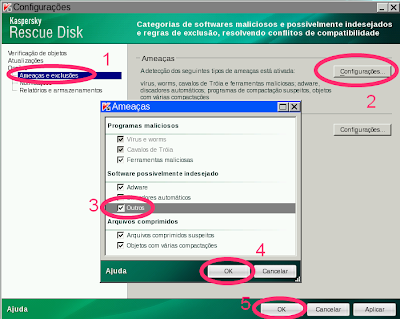
disco-de-recuperacao-kaspersky
16. Voltando na aba Verificação de objetos, selecione todos os itens para a verificação e clique no botão Iniciar verificação de objetos, para dar início ao scan.


O scan pode demorar, pois a verificação é bem minuciosa. É preciso ter paciência. Mantenha o PC ligado.

configurar-kaspersky-rescue-disk
Se você deixar de utilizar o PC durante o scan, a tela ficará preta. Mas basta mover o mouse para que a tela do disco de recuperação retorne ao normal.
17. Se algum vírus for sendo encontrado pelo Kaspersky Rescue Disk, vai depender do tipo de ação que você escolheu na configuração inicial. Se você decidiu marcar a opção de perguntar, uma solicitação de ação surgirá para você. Onde você terá de escolher entre desinfectar (delete) a ameaça, pulá-la (skip), ou movê-la para a quarentena. Selecione a opção desejada.
Se escolheu a opção de remover automaticamente, os vírus serão excluídos sem seu consentimento.
Eu poderia recomendar que você removesse as ameaças identificadas. Mas pode haver um falso positivo - quando o antivirus acusa erroneamente um arquivo legítimo como vírus. Portanto, deixo a mercê de vocês nessa parte.
18. Para ver o relatório do scan, ao término dele, clique em Relatório na parte superior a tela.
19. Para finalizar o procedimento com o Kaspersky Rescue Disk, clique no menuzinho ao lado esquerdo da barra de tarefas e selecione Reiniciar o computador. Clique em Sim logo depois.
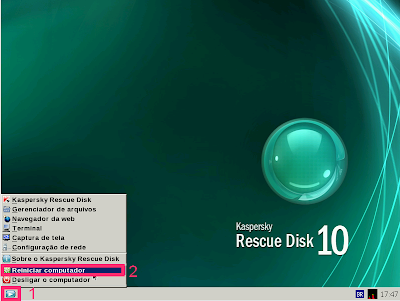
boot-com-o-kaspersky-rescue-disk-10
como-utilizar-kaspersky-rescue-disk-2010
Retire o CD do drive do computador depois de ele finalizar os dispositivos, para que a interface do Kaspersky não apareça novamente.

Evitando vírus no Pen Drive

 
1º abra o Windows explorer e clique com o botão direito do mouse sobre a letra q corresponde ao seu pen drive

2º escolha a opção formatar e marque a opção formatação rápida no pen drive infectado;

3º clique em iniciar executar e digite : convert F: /fs:ntfs
Lembrando q F: seria a letra do seu pen drive, então substitua pela letra q corresponde seu pen drive

5º crie uma pasta onde vai guardar seus arquivos

6º no menu ferramentas/opções de pasta… clique na aba modos de exibição e arraste a barrinha q tem no meio da janela até o final e desmarque a opção usar compartilhamento simples de arquivo e clique em ok;

7º volte ao seu pen drive e com o botão direito do mouse sobre a letra do seu pen drive e escolha a opção compartilhamento e segurança clique na aba segurança e remova todos os compartilhamentos existes, em seguida clique no botão adicionar vai abrir outra telinha digite todos e clique ok, daí vai voltar pra tela anterior, deixe selecionada somente a opção de permitir leitura;

7º no seu pen drive e clique com o botão direito do mouse sobre a pasta q vc criou dentro do pen drive e escolha a opção compartilhamento e segurança clique na aba segurança e selecione todas as opções de permitir e clique em ok;

8º clique novamente com o botão direito do mouse sobre a letra do seu pen drive e escolha a opção compartilhamento e segurança clique na aba segurança e remova todos os compartilhamentos existes, em seguida clique no botão adicionar vai abrir outra telinha digite todos e clique ok, daí vai voltar pra tela anterior, deixe selecionada somente a opção de permitir leitura;
Resumindo: O q vc acabou de fazer?
Vc pegou seu pen drive q era em fat32,
transformou pra sistema de arquivos NTFS, onde liberou a pasta q criou dentro do seu pen drive pra acesso total e bloqueou a raíz do seu pen drive pra somente leitura.
Fazendo isso impediu q qualquer coisa seja copiada pra raiz do seu pen drive, so pode ser copiado algum arquivo pra dentro da pasta criada no pen drive.
Como os vírus q atacam o pen drive comumente rodam diretamente na raíz do pen drive torna quase impossível um vírus se Auto copiar pra raiz do pen drive, pelas limitações q vc acabou de criar.

24TM Special Ops Celular

24TM Special Ops Celular
Descriçao: 24TM é um jogo de tiros para celular grátis.Seu objetivo é combater os crimes e resgatar os reféns. 
Categoria:Jogos para celular
             Upload:Marcos|Hacker-Evollution
Hospedagem:4 Shared
Tamanho:377MB
Formato: Rar

juntador Beta


ola pessoal, o juntador serve para você juntar seu servidor de prorat, turkojan4 e outros programas q servem para você hackear um pc. vc junta o server com uma foto,musica....etc

                                                        Categoria:Programas Hacker
                                                     Upload:Marcos|Hacker-Evollution
                                                                Hospedagem:4 Shared
                                                                    Tamanho:39 MB
                                                                       Formato: Rar

Novos emoticon para xat (Pedido)

AQUI TEM TUDO OQUE VC PRECISA E PROCURA HACKER_EVOLLUTION.
 NOVA GERAÇÂO.
TUTORIAL.
Clicka no link q vc escolher vai aparecer a imagem clicka no botão direito no mouse e vai em copiar endereço da imagem. clicka no seu nome no xat vai em PICTURE E COLA O ENDEREÇO. *-*

http://i36.tinypic.com/2d6kw44.png
image
http://i38.tinypic.com/34nl4pt.png
image

http://i35.tinypic.com/2zpjztu.jpg
image
http://i34.tinypic.com/209g1ue.jpg

http://i38.tinypic.com/291cgn9.jpg

http://i35.tinypic.com/292mtk3.png

http://i38.tinypic.com/2i294ec.png

http://i36.tinypic.com/20h0ndj.png

http://i37.tinypic.com/r6wv13.png

http://i34.tinypic.com/2zi7i45.png

http://i33.tinypic.com/wcbplj.png

http://i35.tinypic.com/vxowsj.png

http://i37.tinypic.com/2mq5mx2.png

http://i34.tinypic.com/263bkaq.png

http://i33.tinypic.com/2uojfbd.png

http://i37.tinypic.com/2n9dimc.png

http://i34.tinypic.com/23sj81h.png
image
http://i37.tinypic.com/dpu7sx.png

http://i36.tinypic.com/wj6e80.png
image
http://i1202.photobucket.com/alb


http://i33.tinypic.com/lffci.png
image
http://i38.tinypic.com/j0cxe9.png


http://i38.tinypic.com/f9e1x2.png
image
http://i35.tinypic.com/2lmnkvk.png

http://i36.tinypic.com/2lc03l1.png
image
http://i38.tinypic.com/2duiiqs.png


http://i37.tinypic.com/j0l6y8.png
image
http://i35.tinypic.com/w7lukz.png


http://i36.tinypic.com/2mccb61.png
image
http://i34.tinypic.com/254vo6c.png

http://i36.tinypic.com/zivx49.png
image
http://i36.tinypic.com/2zsuvj4.png

http://i38.tinypic.com/x2jxck.png
image
http://i34.tinypic.com/149te74.png